Редактировать блок «О КОМПАНИИ».
- Входите в админ-панель.
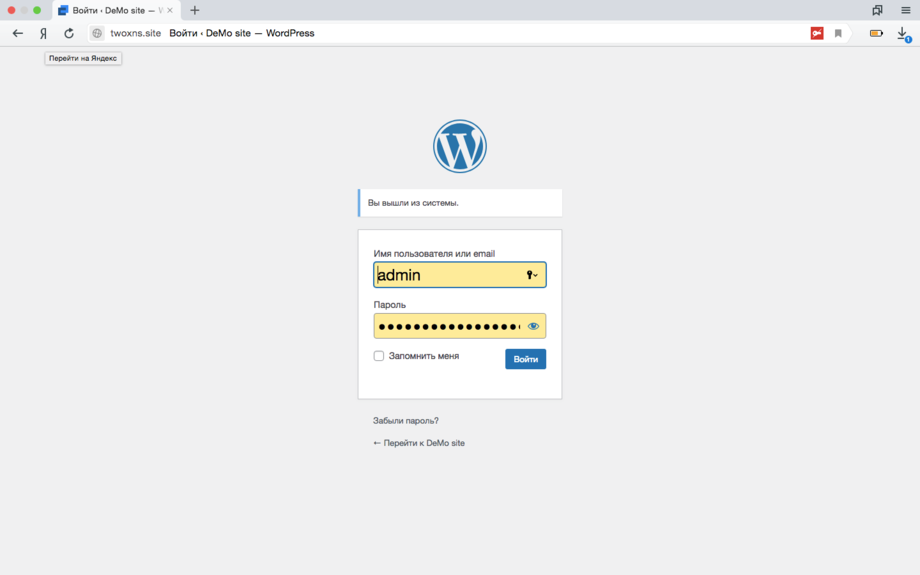
- Откроется консоль. Вверху страницы наводите мышку на имя сайта — выпадает надпись «Перейти на сайт» — переходите.
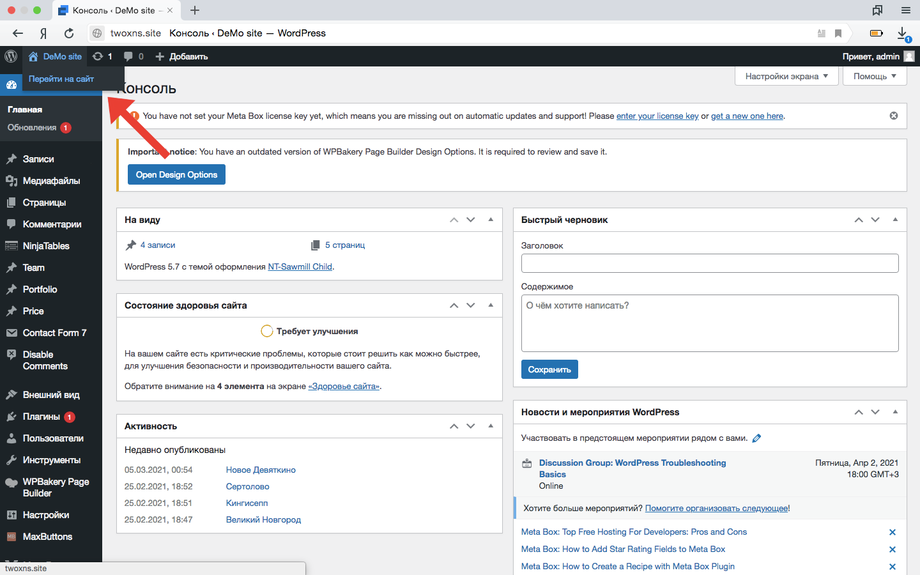
- Вверху по центру видите «Редактировать страницу» — нажимете.
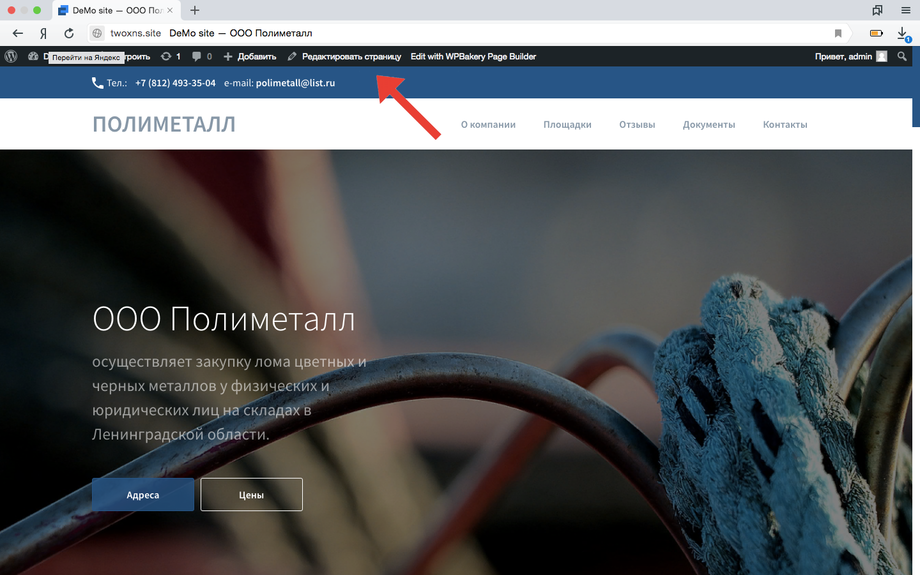
- Находите блок ABOUT 1 — наводите мышку на середину блока — появляется зеленая кнопка редактирования — кликаете на «карандаш» (первый слева)
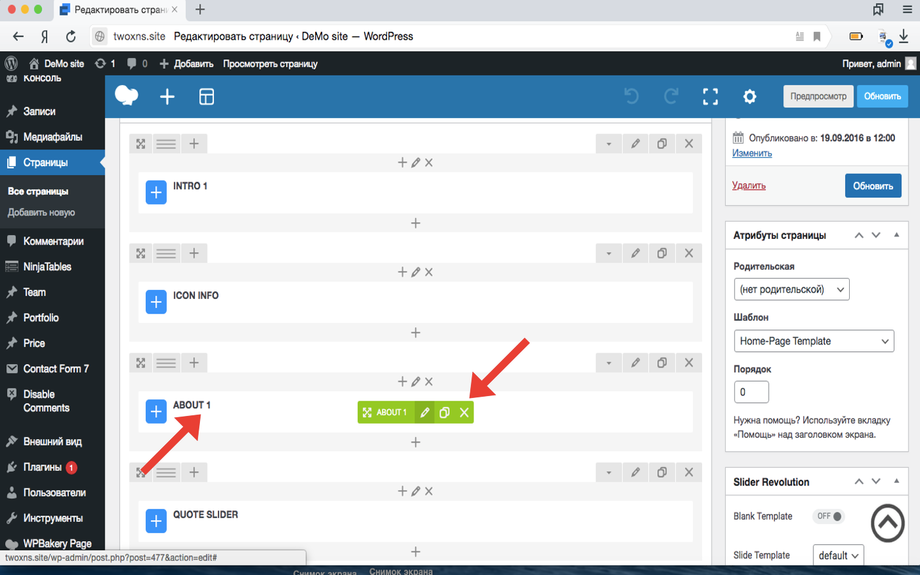
- Открывается панель — видите вкладки — нажимаете вторую слева About — видите контейнер с двумя блоками. 1 — это левая часть текста «О компании», 2 — соответственно правая часть (если смотреть версию на компьютере).
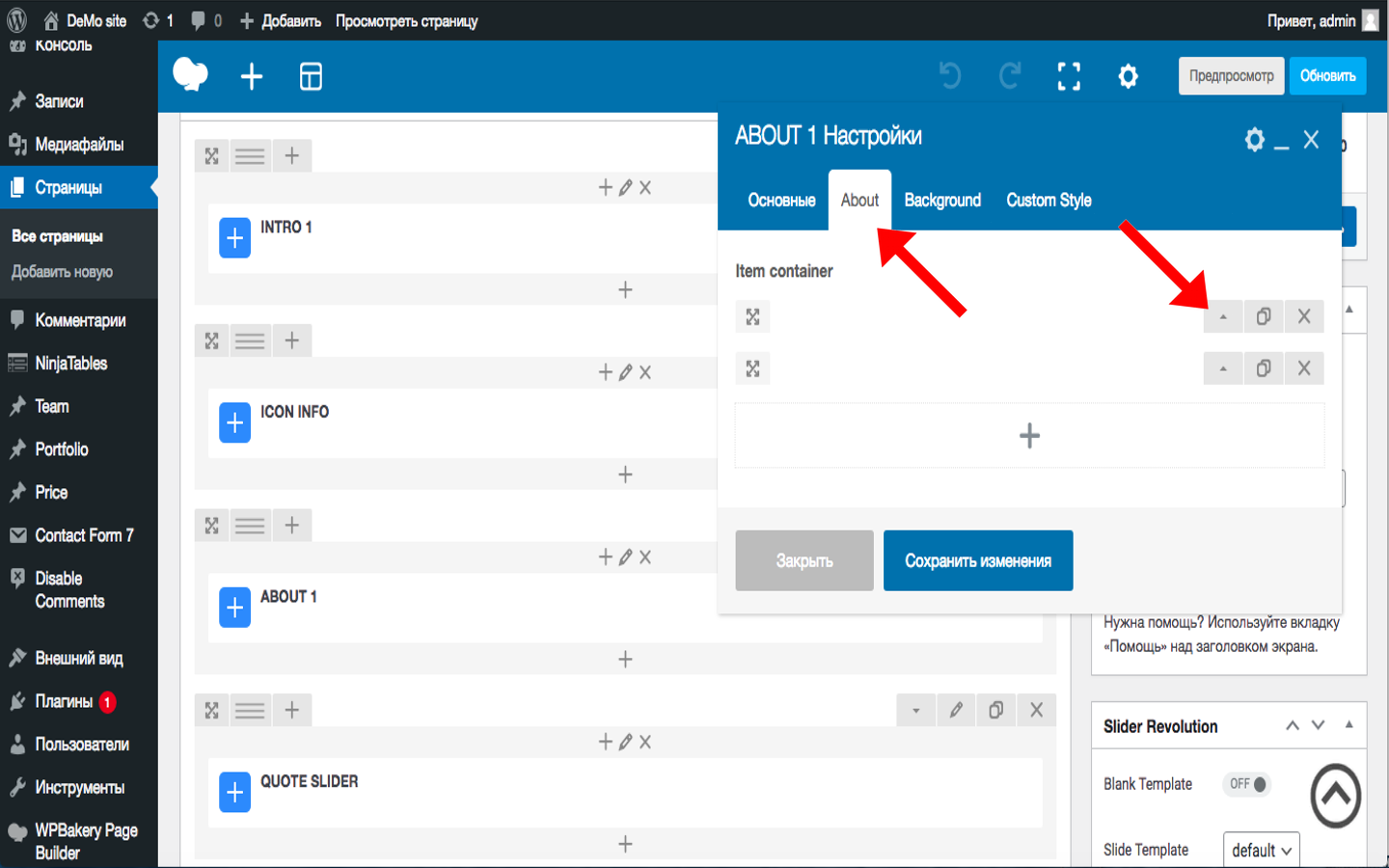
- Кликаете на «черточку» в первом блоке. Видите картинку (чтобы ее заменить — кликаете на крестик на ней, а потом — на пустое освободившееся место. Откроется библиотека картинок — выбираете нужную. ВАЖНО! Картинки должны быть определённого размера: 1600 — 890 пикселей. Иначе поплывет симметрия на сайте. — Правее — два блока — это 1 и 2 абзацы левой части «О компании». — Нажимаете «черточку» на первом блоке — редактируете первый абзац. Также — редактируете второй.
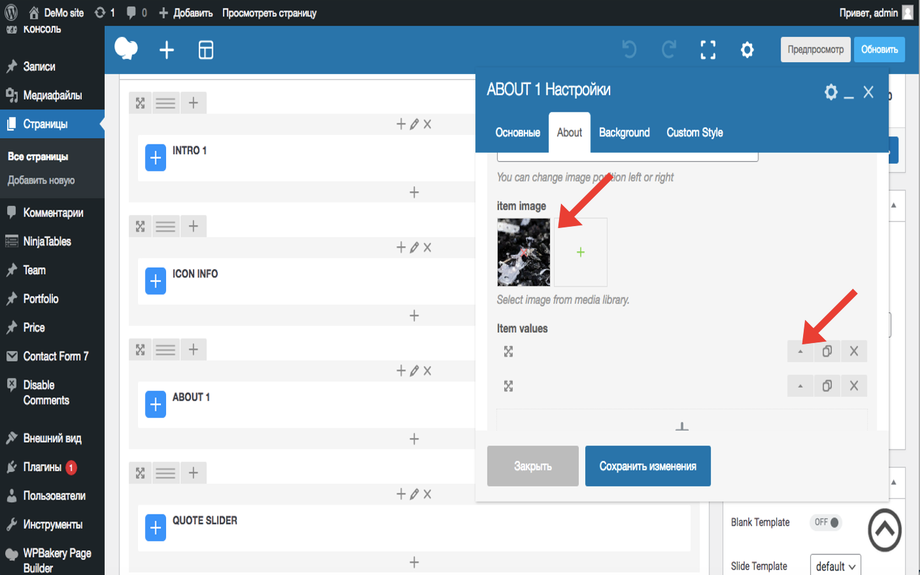
- Уточнение — графа Title — это заголовок абзаца, он будет крупным на сайте. Графа description — это непосредственно сам текст.
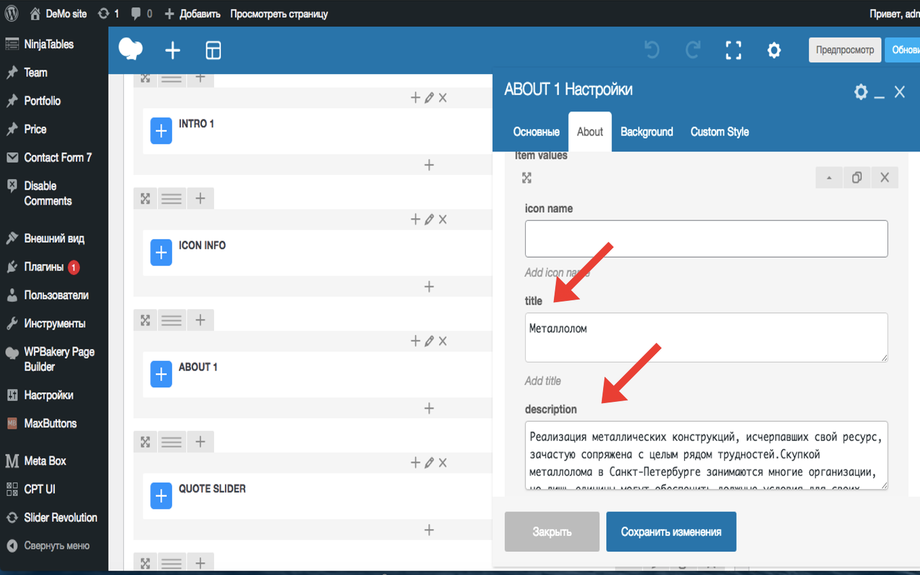
ВАЖНО! Абзацы в блоках должны быть примерно одинаковыми по количеству слов (строчек текста). Иначе поплывет симметрия на странице. Будет некрасиво.
- Закончили редактировать текст — нажимаете «Сохранить изменения»
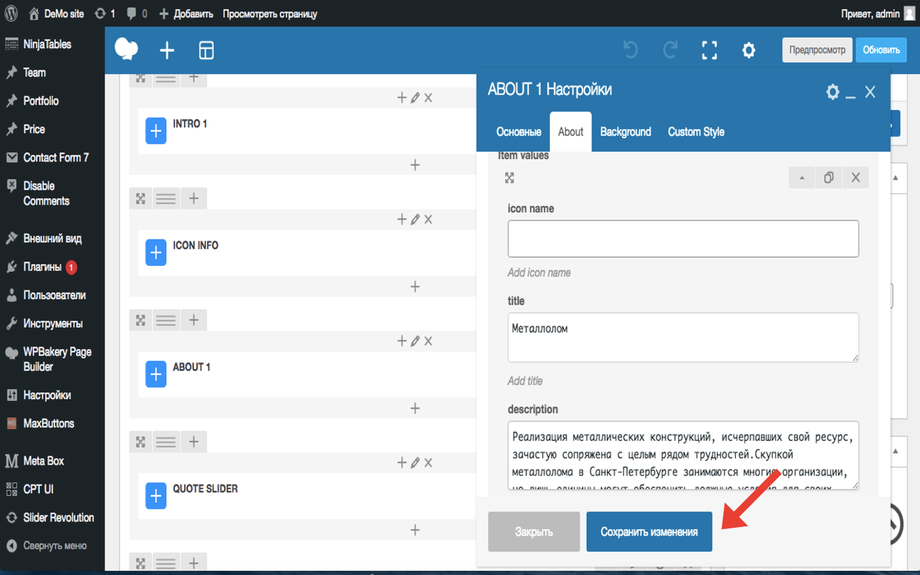
- И затем в верхнем правом верхнем углу нажимаете «Обновить».

•••
Редактировать таблицы с ценами.
- Переходите в консоль (см начало)
переходите на сайт (перейти на сайт); - нажимаете в меню «Площадки»;
- заходите на нужную площадку;
- внизу таблицы с ценами нажимете «Edit table»
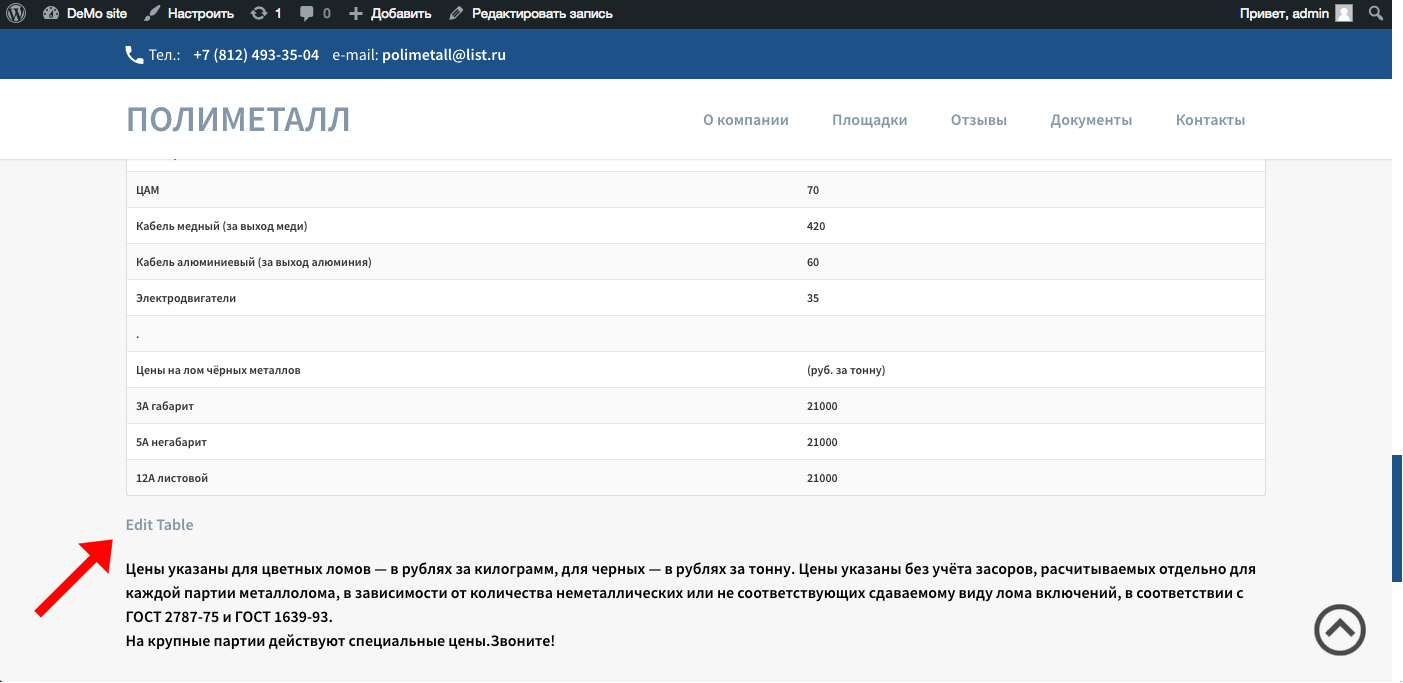
- открывается таблица;
- в нужной графе кликаете и меняете значение;
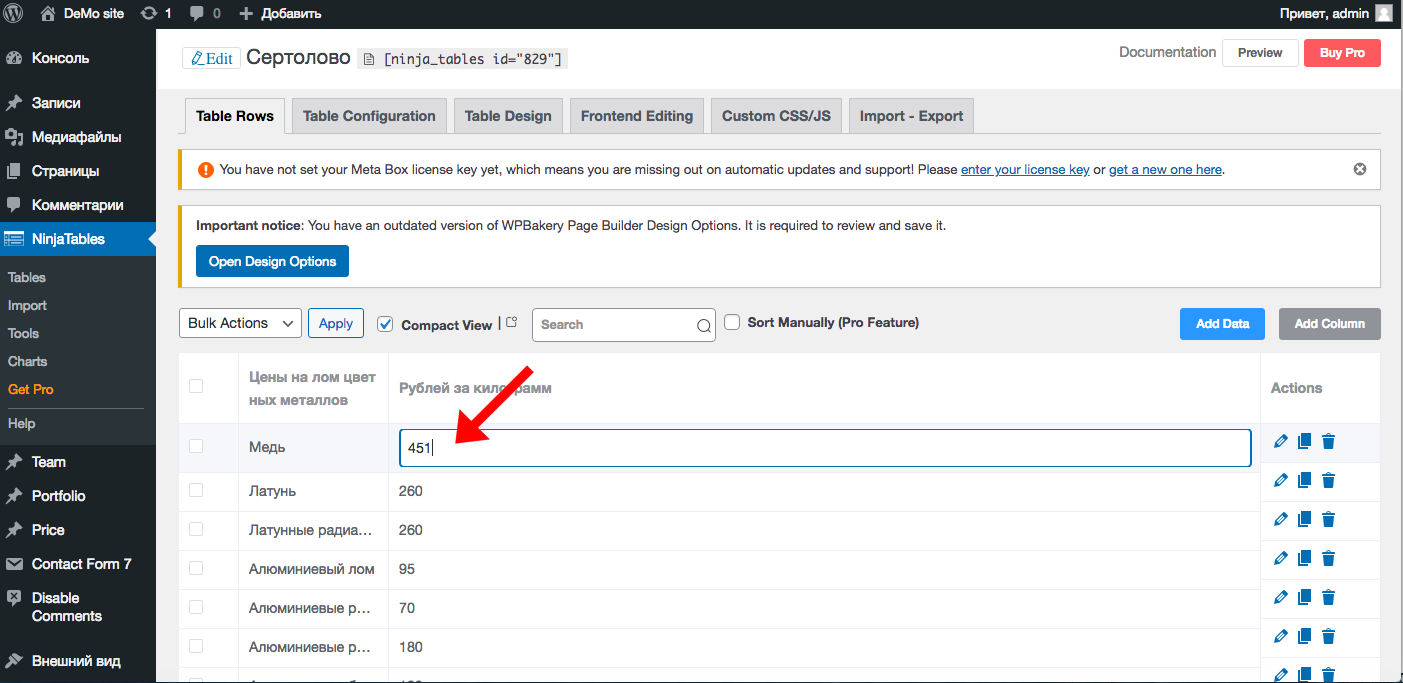
- кликаете в любом месте, чтобы закрылась ячейка;
- Больше ничего нажимать не нужно. Сохраняется автоматически.
***

Добавить комментарий